ম্যাপ
নেটওয়ার্ক টপোলজি, পরিষেবার মান নিশ্চিতকরণ, আউটসাইড প্ল্যান্ট, কাস্টম নেটওয়ার্ক ডকুমেন্টেশন এবং পরিষেবা দেওয়ার সম্ভাব্যতা পরিকল্পনার জন্য ISPbills-এর পাঁচটি ম্যাপ ওয়ার্কস্পেস কনফিগার ও ব্যবহার করুন।
নেটওয়ার্ক টপোলজি, পরিষেবার মান নিশ্চিতকরণ, আউটসাইড প্ল্যান্ট, কাস্টম নেটওয়ার্ক ডকুমেন্টেশন এবং পরিষেবা দেওয়ার সম্ভাব্যতা পরিকল্পনার জন্য ISPbills-এর পাঁচটি ম্যাপ ওয়ার্কস্পেস কনফিগার ও ব্যবহার করুন।
এই পৃষ্ঠায়
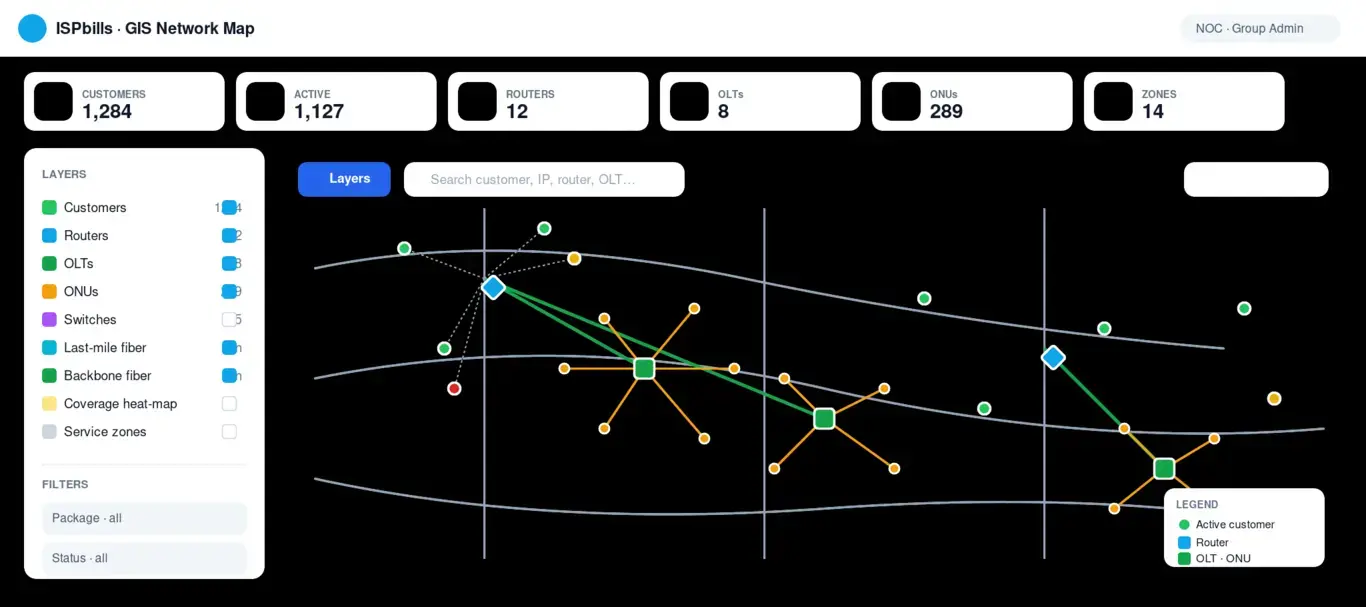
ISPbills Maps-এ লজিক্যাল নেটওয়ার্ক টপোলজি, মাঠপর্যায়ের অবকাঠামো, পরিষেবার মান নিশ্চিতকরণ এবং সম্প্রসারণ পরিকল্পনার সুবিধা একসঙ্গে রয়েছে। অ্যাডমিন সাইডবার থেকে Insights → Maps খুলুন।
যেসব ওয়ার্কস্পেস রয়েছে
| ওয়ার্কস্পেস | প্রধান ব্যবহার |
|---|---|
| Auto Network Map | Router → OLT → ONU → Customer সম্পর্ক স্বয়ংক্রিয়ভাবে দেখা |
| Custom Map Editor | অ্যাসেট ও ফিজিক্যাল লিংকের তথ্য ম্যানুয়ালি নথিভুক্ত করা |
| Network Operations | সংযোগ বিচ্ছিন্নতার এলাকা, অফলাইন গ্রাহক ও অপটিক্যাল অ্যালার্ম শনাক্ত করা |
| Network & Outside Plant | ভৌগোলিক নেটওয়ার্ক ইনভেন্টরি রক্ষণাবেক্ষণ করা |
| Planning & Serviceability | চাহিদা, কভারেজ ও সম্প্রসারণের সম্ভাব্য এলাকা যাচাই করা |
শুরু করার আগে
Woosmap হলো ডিফল্ট map provider। গ্রুপের কেউ প্রথমবার GIS খোলার পর থেকে সাত দিন shared platform key ব্যবহার করা যাবে। Trial শেষ হওয়ার আগে Group Admin-কে Settings → App Settings → GIS Map Provider-এ গ্রুপের নিজস্ব Woosmap public ও private key সংরক্ষণ করতে হবে, অথবা provider হিসেবে Google Maps বেছে নিতে হবে।
Auto Network Map কনফিগার করা ডেটাবেজের সম্পর্ক ব্যবহার করে, তাই এর জন্য ভৌগোলিক স্থানাঙ্কের প্রয়োজন নেই। ভৌগোলিক ওয়ার্কস্পেস থেকে কার্যকর ফলাফল পেতে সঠিক latitude ও longitude মান থাকা প্রয়োজন।
কাজের জায়গা বাড়াতে ম্যাপের পেজগুলোতে অ্যাপ্লিকেশনের সাইডবার স্বয়ংক্রিয়ভাবে সংকুচিত হয়। সাইডবারটি প্রসারিত করতে সাধারণ toggle ব্যবহার করুন।
Map provider কনফিগার করুন
শুধু Group Admin-কেই এই সেটআপ সম্পন্ন করতে হবে।
- Settings → App Settings খুলে GIS Map Provider খুঁজুন।
- সাত দিনের shared trial ব্যবহার করতে Woosmap (default) নির্বাচিত রাখুন।
- Trial শেষ হওয়ার আগে Woosmap Console-এ প্রতিষ্ঠানের project ও key তৈরি করুন।
- Public key শুধু আপনার portal domain-এ সীমাবদ্ধ রাখুন। Private key গোপন রাখুন এবং শুধু server-side field-এ দিন।
- Woosmap public key ও Woosmap private key সংরক্ষণ করে Insights → Maps আবার লোড করুন।
- Google ব্যবহার করতে চাইলে Google Maps নির্বাচন করুন, Google Cloud Console-এ Maps JavaScript API ও Geocoding API চালু করুন, domain restriction দিন এবং Google Maps API key সংরক্ষণ করুন।
- কোনো record-এ স্থানাঙ্ক না থাকলে map যেন সঠিক service area দেখায়, সে জন্য Default latitude, Default longitude ও Default zoom সংরক্ষণ করুন।
প্রথম GIS ব্যবহারে trial শুরু হয় এবং গ্রুপের সবাই একই সাত দিনের সময়সীমা ব্যবহার করে। এটি নবায়ন হয় না; এরপর প্রতিটি গ্রুপকে নিজস্ব provider credentials ব্যবহার করতে হবে।
ভূমিকা ও অনুমতি
| কাজ | Group Admin | Operator / Sub-Operator |
|---|---|---|
| Auto Network Map দেখা | হ্যাঁ | হ্যাঁ, নির্ধারিত ডেটার মধ্যে সীমিত |
| Operations, Outside Plant ও Planning দেখা | হ্যাঁ | হ্যাঁ, নির্ধারিত ডেটার মধ্যে সীমিত |
| Custom Map-এর অ্যাসেট তৈরি বা সম্পাদনা করা | হ্যাঁ | না |
| পরিষেবা দেওয়ার বা নেটওয়ার্ক নির্মাণের এলাকা আঁকা | হ্যাঁ | ভূমিকার অনুমতি অনুযায়ী |
| গ্রাহকের স্থানাঙ্ক পরিবর্তন করা | হ্যাঁ | গ্রাহকের তথ্য ব্যবহারের অনুমতি অনুযায়ী |
ডেটা প্রস্তুতির চেকলিস্ট
কার্যকর ম্যাপ পেতে আগে নিচের রেকর্ডগুলো সম্পূর্ণ করুন:
- প্রতিটি OLT-কে তার সঠিক NAS/Core Router-এর সঙ্গে যুক্ত করুন।
- ONU-গুলো synchronize করুন এবং প্রতিটি ONU সঠিক OLT-এর অধীনে আছে কি না নিশ্চিত করুন।
- ফাইবার পরিষেবার ক্ষেত্রে গ্রাহকের ONU নির্ধারণ করুন; অন্য ক্ষেত্রে গ্রাহকের রাউটার সঠিক কি না নিশ্চিত করুন।
- গ্রাহক, রাউটার, OLT ও মাঠপর্যায়ের ডিভাইসগুলোর সঠিক স্থানাঙ্ক যোগ করুন।
- প্রযোজ্য ক্ষেত্রে অপারেটরের অবস্থান ও service territory কনফিগার করুন।
সমস্যা শনাক্তকরণ ও সমাধান
| লক্ষণ | কারণ ও করণীয় |
|---|---|
| Map ফাঁকা | নির্বাচিত provider, তার সঙ্গে মেলা group key, domain restriction ও provider account-এর অবস্থা যাচাই করুন। |
| Shared Woosmap trial শেষ হয়েছে | গ্রুপের নিজস্ব Woosmap public ও private key সংরক্ষণ করুন, অথবা Google Maps বেছে নিয়ে Google key দিন। |
| Map ভুল জায়গা বা ভুল zoom-এ খুলছে | Settings → App Settings → GIS Map Provider-এ service area-এর latitude, longitude ও zoom সংরক্ষণ করুন। |
| সব যন্ত্রপাতি একই স্থানে দেখা যাচ্ছে | এসব রেকর্ডে স্থানাঙ্ক নেই, তাই parent/group fallback ব্যবহার করা হচ্ছে। সঠিক স্থানাঙ্ক যোগ করুন। |
| ডেটা অন্য অপারেটরের অধীনে দেখা যাচ্ছে | লগইন করা ব্যবহারকারীর ভূমিকা ও রেকর্ডে নির্ধারিত অপারেটর যাচাই করুন। Map API-গুলো tenant/operator scope কার্যকর করে। |
| সাম্প্রতিক পরিবর্তন দেখা যাচ্ছে না | Router, OLT, ONU বা Customer assignment পরিবর্তনের পর Refresh নির্বাচন করুন অথবা পেজটি আবার লোড করুন। |